01
生成证书
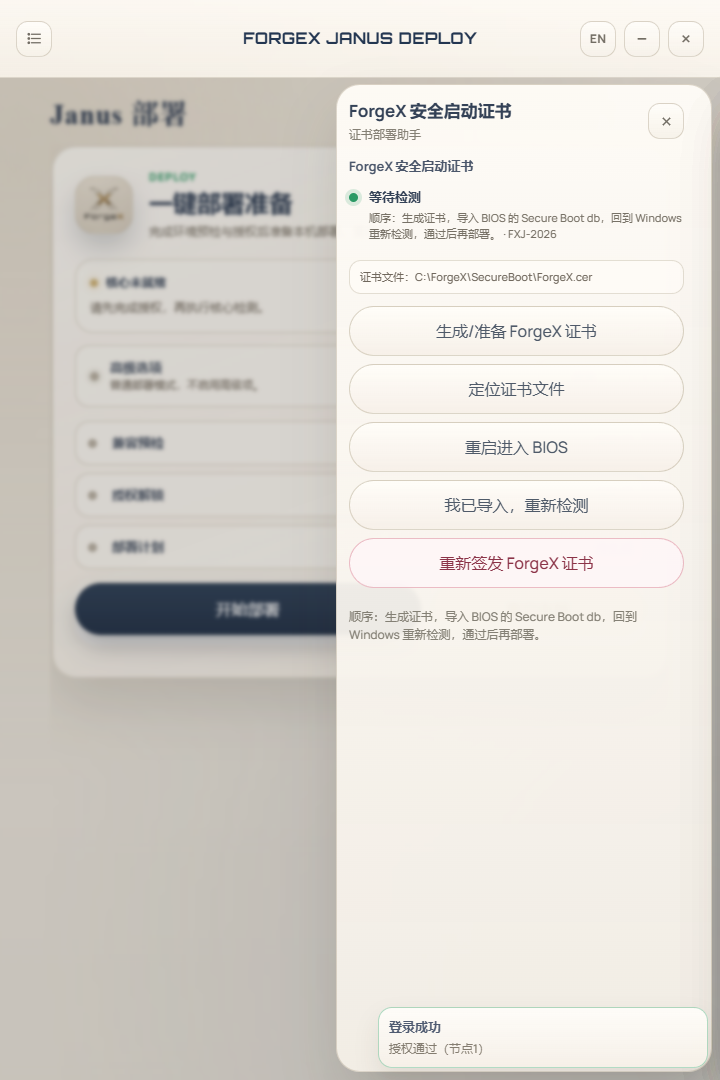
在 JanusDeploy 的证书管理页点击生成/准备 ForgeX 证书,并定位证书文件。
MythosX · Janus 安全启动证书导入
当机器必须保留安全启动时,不需要关闭 Secure Boot。按 JanusDeploy 生成证书,然后在 BIOS 里把 ForgeX 证书追加到 db / Authorized Signatures,回到 Windows 复检通过后再部署。
Overview
01
在 JanusDeploy 的证书管理页点击生成/准备 ForgeX 证书,并定位证书文件。
02
重启进入主板 BIOS,找到 Secure Boot,并切换到 Custom / 自定义模式。
03
进入 Key Management,把 ForgeX 证书追加到 db / Authorized Signatures,不替换、不清空。
04
保存 BIOS 设置并重启,回到 JanusDeploy 点击我已导入,重新检测。
黄金规则
只导入到 db / Authorized Signatures,只选择 Append / Add / Load from file 这类追加动作。不要动 PK、KEK、dbx,不要清空密钥,不要替换整库。
Chapter 01
这一步只在 Windows 内完成。证书由 JanusDeploy 准备,客户不需要自己制作证书,也不需要修改证书内容。
Step 01
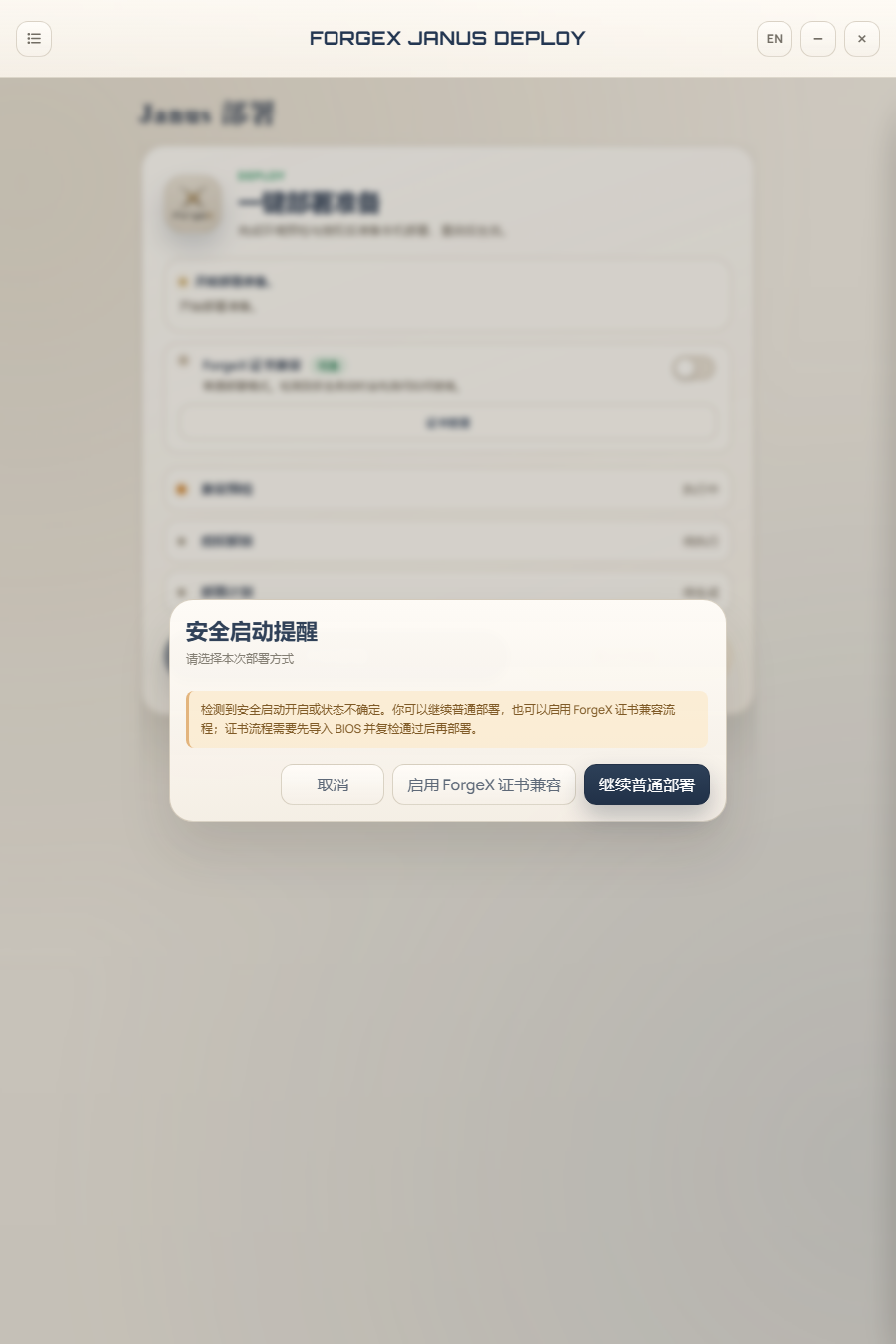
在安全启动提醒里选择 [启用 ForgeX 证书兼容],进入 [证书管理]。按顺序点击 [生成/准备 ForgeX 证书],然后点击 [定位证书文件]。
证书默认路径为:
C:\ProgramData\Denia\SecureBoot\ForgeX-SecureBoot.cer
BIOS 找不到 Windows 盘时
部分 BIOS 文件浏览器看不到 Windows 系统盘。遇到这种情况,把 ForgeX-SecureBoot.cer 复制到 FAT32 格式 U 盘根目录,再从 BIOS 文件浏览器选择该文件。
Chapter 02
不同品牌菜单名字不同,但目标一致:进入 Secure Boot 的 Key Management,把证书追加到 db / Authorized Signatures。
如果 BIOS 找不到 Secure Boot 或菜单灰色,先确认系统以 UEFI 模式启动。部分主板还需要关闭 CSM。
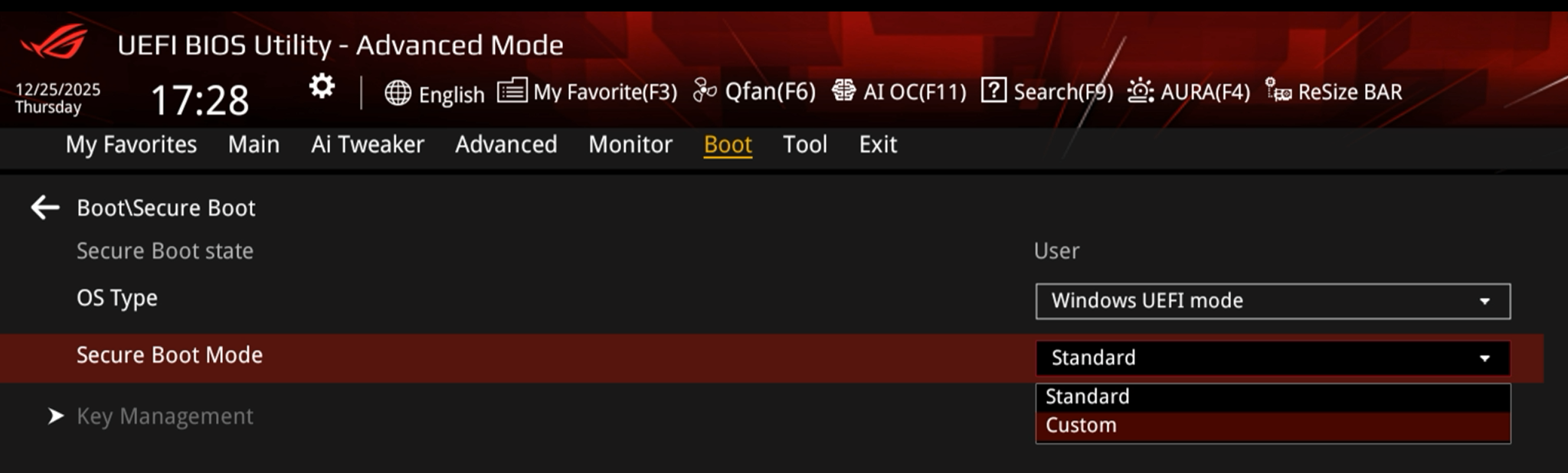
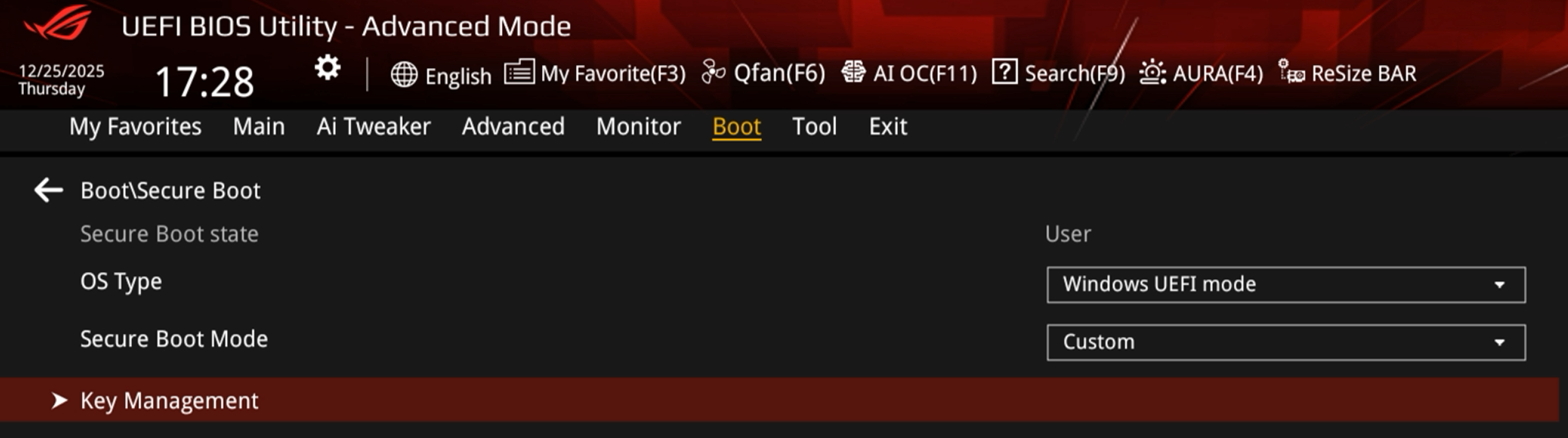
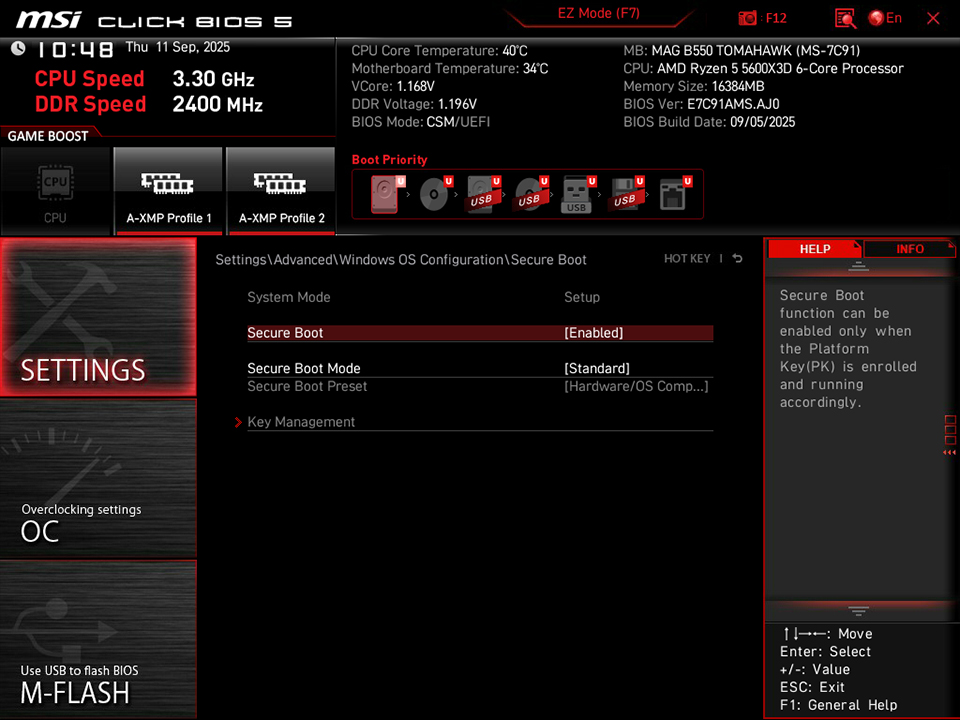
Secure Boot Mode 保持 Standard 时,Key Management 通常不可编辑。切换到 Custom / 自定义后再进入密钥管理。
目标是 db、Authorized Signatures 或 Signature Database。不要选择 PK、KEK 或 dbx。
选择 Append、Add、Load from file 或类似追加动作,选中 ForgeX-SecureBoot.cer,保存并重启。
Brands
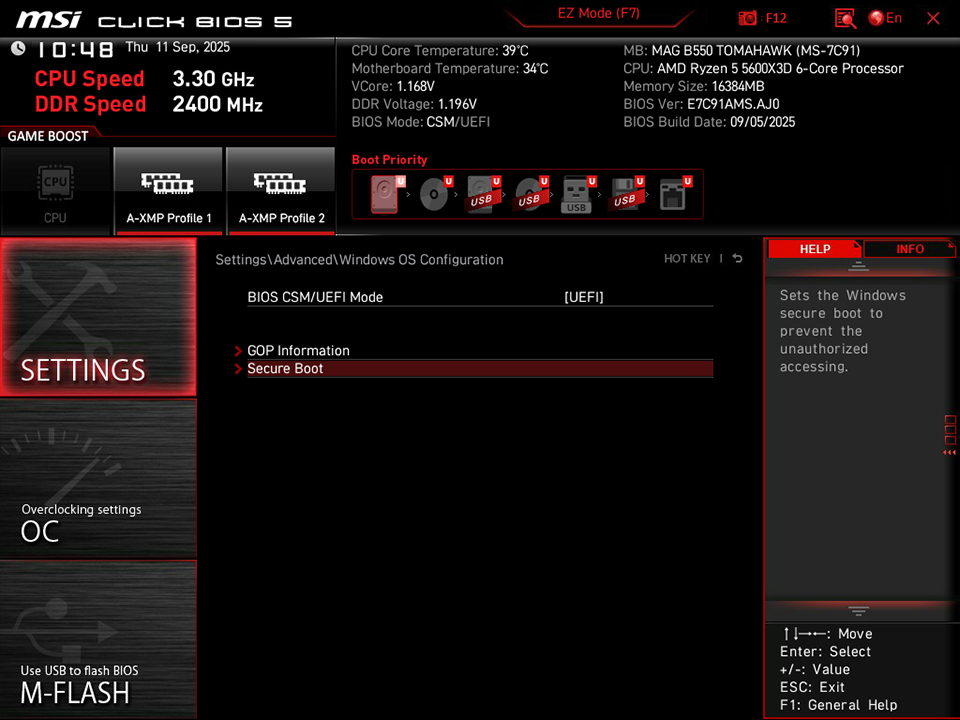
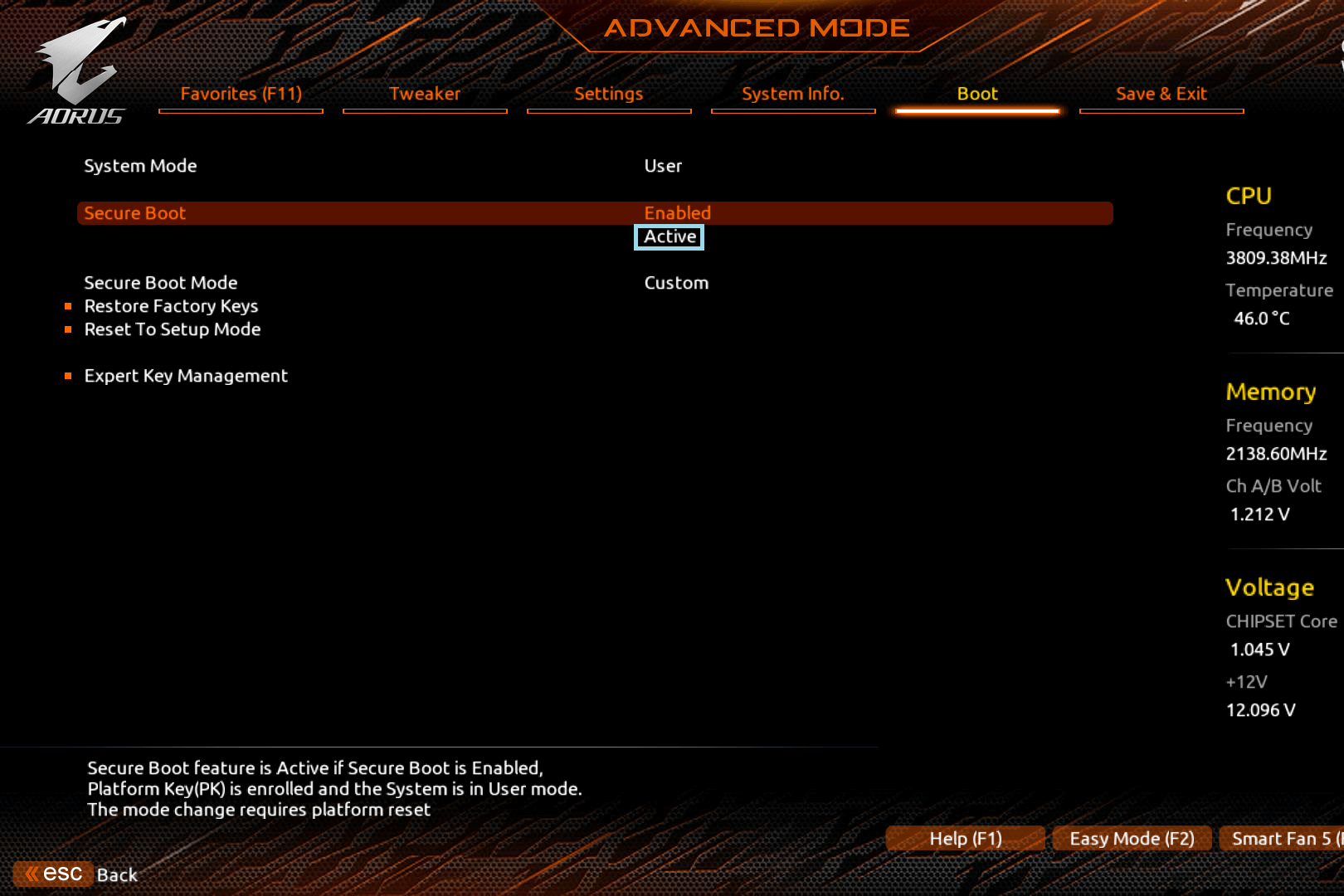
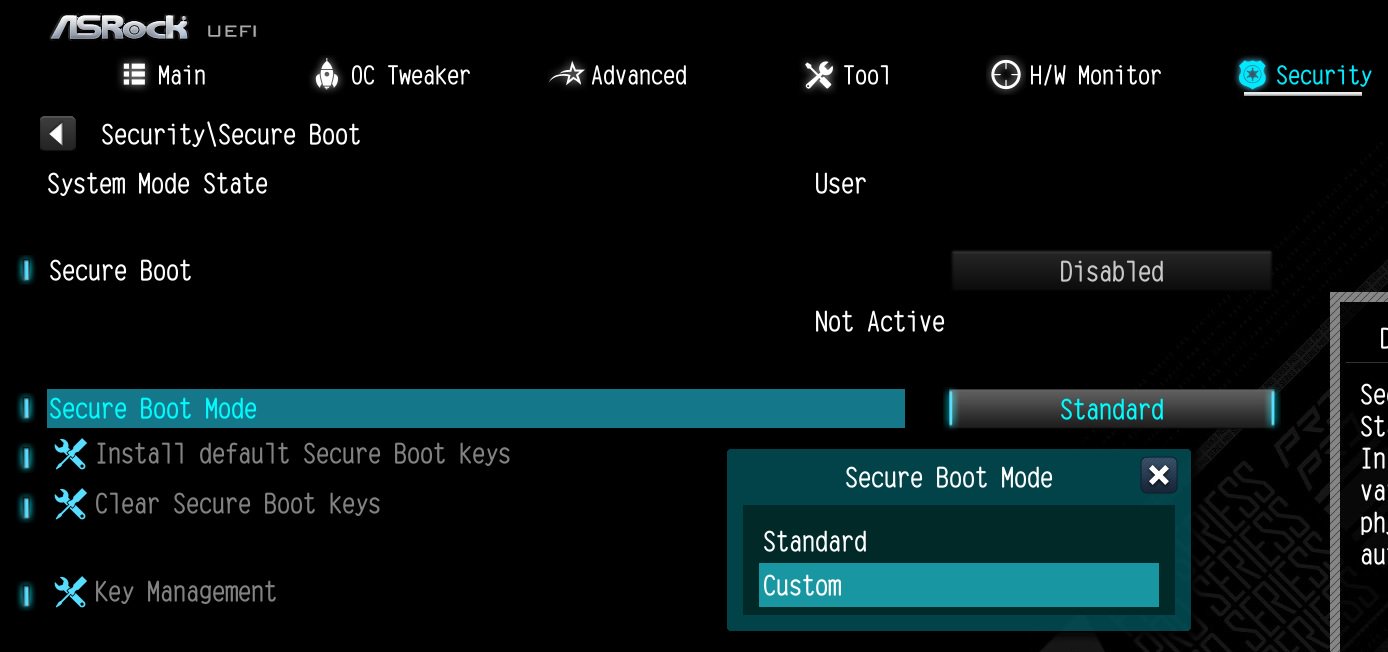
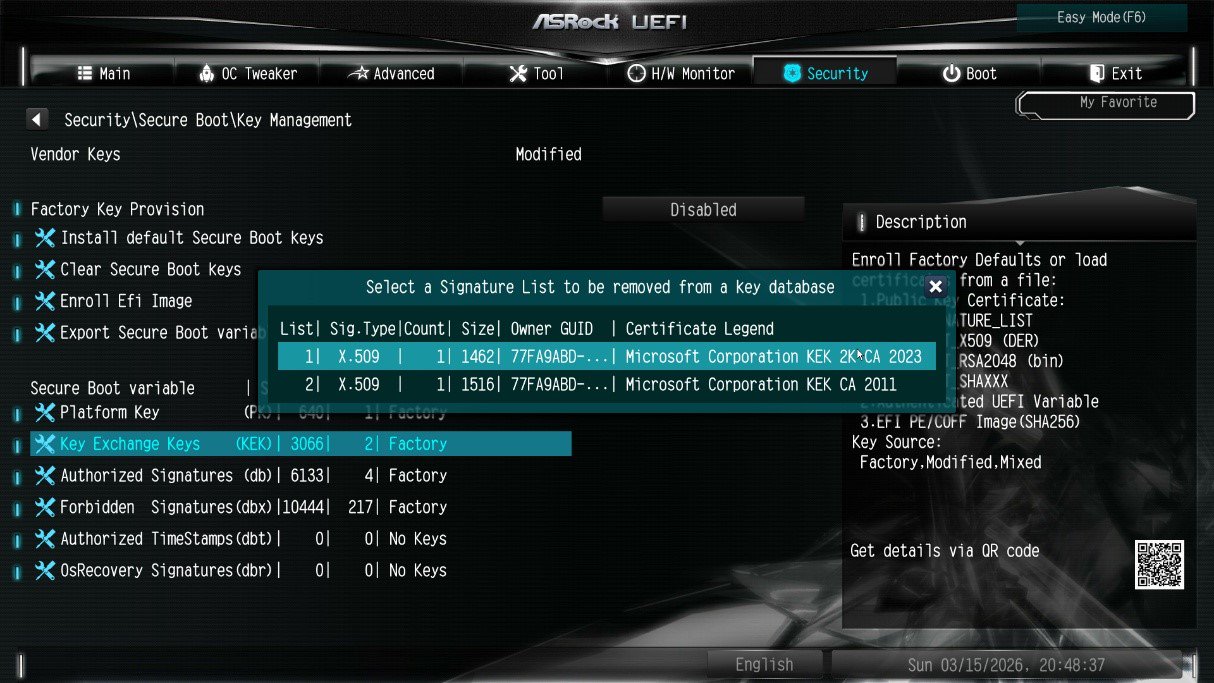
以下截图来自主板厂商官方页面或官方手册,仅作菜单位置参考。不同芯片组、BIOS 版本、语言包会导致名称略有差异,实际操作以当前 BIOS 页面为准。
ASUS
ASUS 常见路径是进入 Boot 下的 Secure Boot,把 Secure Boot Mode 改为 Custom,再进入 Key Management。db 入口可能显示为 DB Management 或 Authorized Signatures,选择追加证书。
MSI
MSI 常见路径在 Settings 的 Advanced 页面里,进入 Windows OS Configuration 后打开 Secure Boot。Key Management 里通常有 Authorized Signatures(DB),选择 Append Key。
GIGABYTE
GIGABYTE 部分 AMD 主板需要先关闭 CSM Support,Secure Boot 才会完整显示。把 Secure Boot Mode 改为 Custom 后,进入 Expert Key Management 或 Key Management,再选择 db 追加。
ASRock
ASRock 常见路径在 Security 下的 Secure Boot。把模式改为 Custom 后进入 Key Management,选择 Authorized Signatures (db),从文件载入 ForgeX 证书。
Verify
导入完成后,保存 BIOS 设置并重启回 Windows。重新打开 JanusDeploy 的证书管理页,点击 [我已导入,重新检测]。通过后再回到部署页继续 Janus 部署。
验收标准
FAQ
以下问题只针对 Janus 安全启动兼容流程。固件激活器、V1、V2、HV 的问题不要混在这里处理。
先确认系统盘是 UEFI 启动,部分 GIGABYTE / AM4 主板还需要关闭 CSM Support。保存重启后再进 BIOS 查看 Secure Boot 是否出现。
Secure Boot Mode 仍在 Standard 时通常不能编辑密钥。切换到 Custom / 自定义后再进入 Key Management。
把 ForgeX-SecureBoot.cer 复制到 FAT32 U 盘根目录,再从 BIOS 文件浏览器选择 U 盘里的证书文件。
不要保存任何修改,直接返回上一层。ForgeX 证书只追加到 db / Authorized Signatures。
拍下 BIOS Secure Boot 首页、Key Management 页面、db / Authorized Signatures 页面,以及 JanusDeploy 证书管理页,交给支持确认。不要反复重新签发,也不要清空 BIOS 密钥。
需要。重新签发会生成新的 ForgeX 证书,必须把新证书重新追加到 BIOS 的 db,并回到 JanusDeploy 再次复检。
Official References
本页 BIOS 图片来自 ASUS、MSI、GIGABYTE、ASRock 官方支持页面或官方手册,已下载到本站用于稳定缓存。不同型号界面可能不同,实际以客户主板 BIOS 为准。
证书进 db,部署再继续。顺序清楚,状态可验。