第 01 章
自动探测优先
打开 FxBdfProbe,点「读取 BDF / LINK」。读到结果后按产品格式手工记录。
第 01 章
BDF 由 总线-设备-功能 三段组成,产品输入统一使用十进制的 总线-设备-功能 格式。设备管理器里看到「PCI 总线 1,设备 0,功能 0」,就写成 1-0-0。
FxBdfProbe 的工具输出可能显示为 38:0.0:冒号前是总线,点前是设备,点后是功能。转成产品输入时写成 38-0-0,不要把冒号或点原样粘进去。
总线
PCIe 拓扑中的总线号,例如 38。它不是 Windows 设备管理器左侧树的序号。
设备
该总线上的设备号,例如 0。同一总线可能有多个设备。
功能
多功能设备的功能号,例如 0。单功能设备通常就是零。
兼容性标记
官方验证组合为 FT601(D2XX) + 75T。使用其他 XC7A35T、75T、100T 固件时也可以直接尝试自动读取,兼容性标记为实验性;结果通过 MAGIC 与 CFG 校验才算有效,异常时转到手动方法。
第 02 章
自动模式是默认路径。按下面顺序完成固件启动、激活和读取,期间保持采集卡、FT601 USB 与采集机持续上电。
读数完成后,把工具显示的 BDF 转成产品格式。示例:38:0.0 → 38-0-0。Link 状态只用于说明当前链路是否被探测到,不替代产品里的 BDF 输入。
自动模式步骤
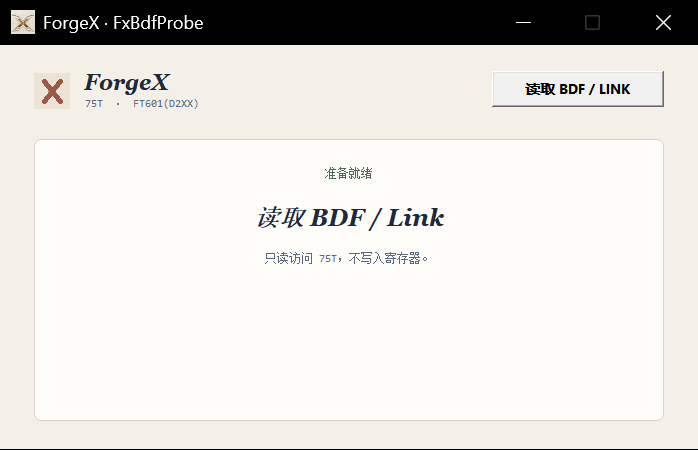
FxBdfProbeUI.vmp.exe;探针程序本身按普通方式启动。准备就绪
窗口标题为 FxBdfProbe,左上显示产品与板卡信息。按钮可用时,点击一次即可开始读取;不要连续点击,让当前探测先完成。
结果读取
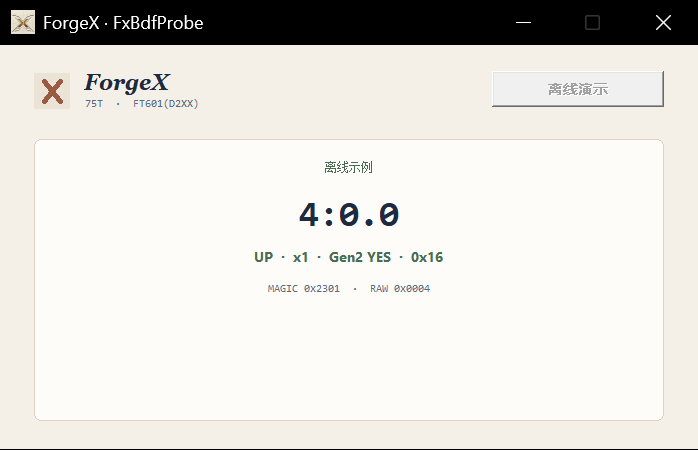
结果卡片会显示 BDF、Link、MAGIC 与 RAW。下面这张图是离线演示,读数只用于说明界面格式,不代表当前硬件状态。
图中显示 4:0.0,对应产品输入 4-0-0;看到其他读数也按同样规则转换。
没有读到结果
先确认 FT601(D2XX) 驱动和 USB 连接,再完全退出其他可能占用设备的工具后重试。自动探测仍为空时,继续第 03 章的设备管理器核对,不要猜一个 BDF 继续部署。
第 03 章
手动路径用于自动探测没有结果、需要核对板卡位置,或客服要求提供可复现证据的情况。打开 Windows「设备管理器」,在显示适配器、系统设备或你已知的目标设备节点下找到对应硬件。
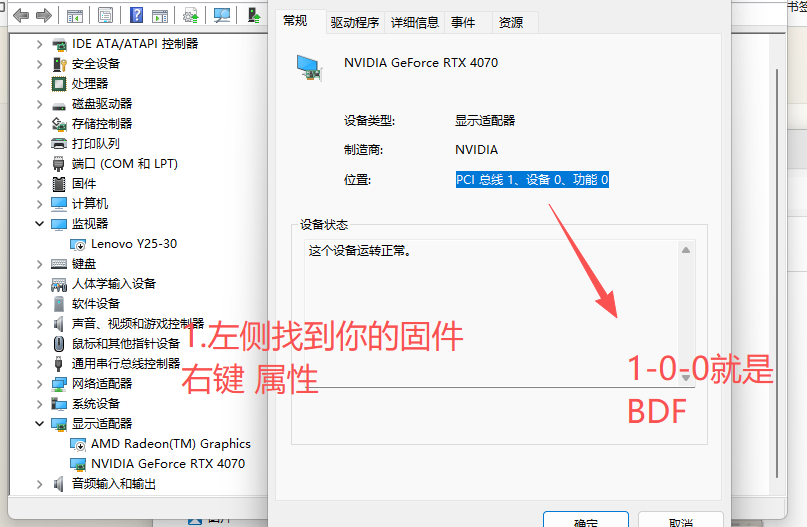
右键设备 → 属性 → 常规,在「位置」字段读取 PCI 总线、设备和功能。需要进一步核对拓扑时,再到「详细信息」查看位置路径。最终按十进制写成 总线-设备-功能。
示例
图中高亮的「PCI 总线 1,设备 0,功能 0」对应产品输入 1-0-0。设备名称只用来确认你选中了正确硬件,真正提交的是位置三段。
核对顺序
总线-设备-功能,提交后再看产品自己的检测结果。第 04 章
按自动读取 → 设备管理器核对的顺序逐层排除。每次只改一个变量,记录工具输出、产品输入和板卡型号,客服可以据此复现。
检查 FT601(D2XX) 驱动、USB 线和供电,关闭占用设备的其他工具后再点一次「读取 BDF / LINK」。
把冒号和点转换成连字符:38:0.0 → 38-0-0。产品输入只接受总线-设备-功能三段。
先确认板卡在设备管理器中出现,再按硬件类别和名称展开节点。若只有未知设备,先处理驱动,再抄 BDF。
这些组合标为实验性兼容。记录板卡型号、FT601(D2XX) 驱动版本、工具输出和产品版本,优先按对应版本说明复测。
提交给客服
38:0.0)和产品输入(例如 38-0-0)。再试一次
改完驱动或 USB 连接后,完全退出工具再重开,回到 自动探测 章节重新读取。结果截图带有「离线演示」字样时,只作界面参考。