01
烧录固件
通过 FPGA 板的 UPDATE 口烧录 ForgeX 固件,烧录完成后确认指示灯状态正常。
MythosX · Core 固件使用教程
ForgeX Core 固件的完整使用流程,适用于 XC7A35T、XC7A75T、XC7A100T 三种开发板。从烧录、硬件连接到激活验证,总共四步。三块板的步骤完全一样,只有第一步要烧的固件文件不同。如果你同时使用 VTD 方案,最后一步的 BIOS 设置可以跳过。
Overview
01
通过 FPGA 板的 UPDATE 口烧录 ForgeX 固件,烧录完成后确认指示灯状态正常。
02
把 DATA 口接入电脑,运行激活器软件完成登录与激活。
03
激活成功后跑一次测速,能通过就是整套流程已经完成。
Core Flow
整个固件使用路径被压到最短:烧录 → 连接 → 激活 → 测速。中间没有多余判断,没有废话。
Chapter 01
FPGA 板上有两个 USB 口:UPDATE 口负责固件烧录,DATA 口负责运行后的数据通信。烧录阶段只使用 UPDATE 口,不要插错。
三块板的固件是分开编译的,不通用。烧错型号板子不会工作,指示灯也不会正常。
激活器安装目录下的 firmware 文件夹里按板型分了三个子目录,各自放着对应的 .bin 文件,照下表取。
XC7A35T
35T
固件文件:firmware / 35T / pcileech_squirrel_top.bin
XC7A75T
75T
固件文件:firmware / 75T / pcileech_enigma_x1_top.bin
XC7A100T
100T
固件文件:firmware / 100T / pcileech_100t484_x1_top.bin
用 USB 线把板子的 UPDATE 口连接到电脑,打开烧录工具,选上一步挑好的那个 .bin 文件,完成烧录。
烧录完成后拔掉 UPDATE 口的 USB 线。这一步之后 UPDATE 口就不再用到了。
烧录成功后,FPGA 板上的指示灯应该红色和绿色都常亮——这是固件已经正常加载的判定标准。
如果指示灯状态不对(闪烁、只亮一个、或者全灭),先回上一步核对板型和固件文件是否对得上,再重新烧录。
Chapter 02
固件烧好之后,切换到 DATA 口连接电脑,然后运行激活器软件完成授权登录和激活。
用 USB 线把 FPGA 板的 DATA 口连接到运行激活器软件的电脑。这台电脑可以是主机本身,也可以是你的辅机——只要激活器软件运行在哪台,就接到哪台。
启动 ForgeX 激活器,在首页输入账号和密码,点击 [登录并继续]。卡密不在这里填,它是在 Denia 用户管理端兑换到账号上的。
如果需要切换接入节点,登录前可以从左上角高级菜单里选择节点并刷新质量。
登录成功后软件会直接跳转到激活控制页。
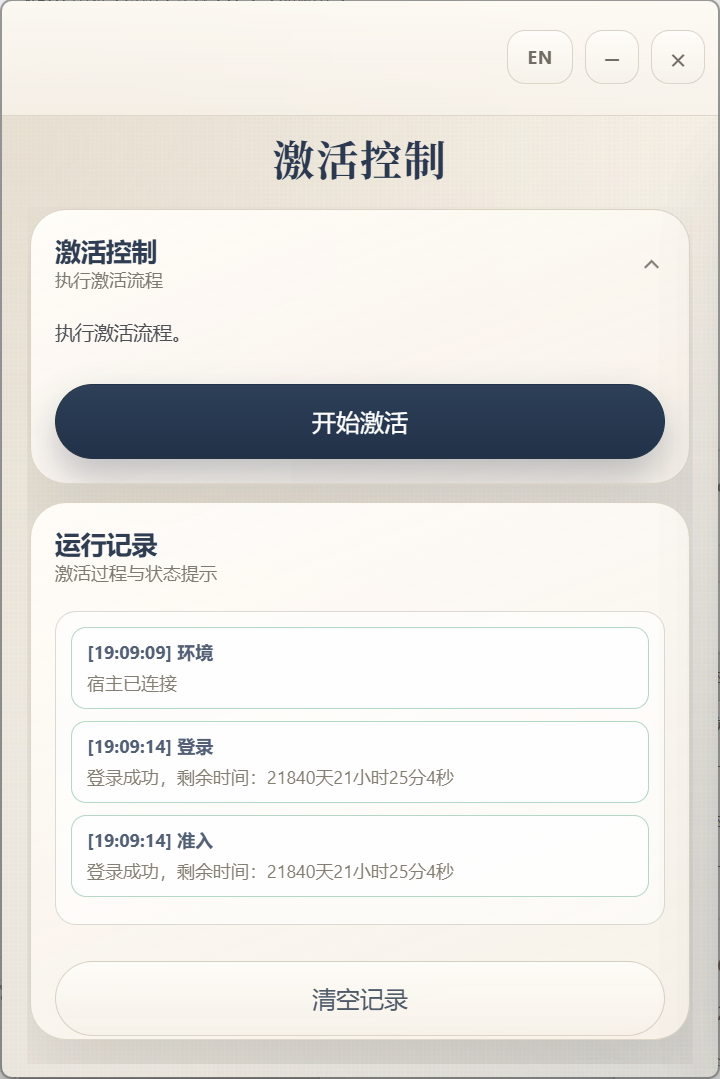
在激活控制页点击 [开始激活],等待几秒钟。底部的运行记录会滚动显示激活过程,出现"激活成功"之类的提示后就完成了这一步。
如果运行记录里出现失败信息,按提示处理,或者重新尝试一次激活。
Chapter 03
激活成功之后跑一次测速,用来确认固件已经可以正常工作。
按照你日常使用的方式发起一次测速。能跑通就说明整套固件流程已经没问题了——烧录、连接、激活、测速,四步闭环。
测速跑不过去也不用慌,看下一章。
Chapter 04
如果你是单独使用 ForgeX 固件(没有同时使用 VTD 方案),并且 BIOS 里开启了 IOMMU 保护,测速一定跑不过去——系统的 DMA 保护会直接拦住。
重要前提
这一章只针对单独使用固件的场景。如果你同时使用了 VTD 方案(V1 / V2 / HV 任一分支),那么整套流程会自己处理好 IOMMU 层,这一章可以直接跳过。
重启电脑进 BIOS,找到以下两个选项,全部关闭(Disabled),保存重启:
不同品牌的主板 BIOS 菜单路径略有不同,大多数在 Advanced 或 Security 子菜单下能找到。
重启进入 Windows 后,再按 Chapter 03 的方式跑一次测速。这一次应该就能跑通了。
想保留 IOMMU 保护?
如果你本来就开着 IOMMU 且不希望关掉,那你需要的是 VTD 方案——它可以在 IOMMU 打开的情况下完成穿透。查看 VTD 方案详情。
FAQ
以下问题仅适用于 Core 固件激活器、FT601 链路与 FPGA 板卡状态。
先确认 FPGA 板已经上电,DATA 口接在运行激活器的电脑上,USB 线是可传数据的线,不是只能充电的线。重新插拔 DATA 口,必要时换一根线或换到主板后置 USB 口,再重新打开激活器。
红绿灯没有同时常亮,通常说明固件没有正确加载、板子没有稳定上电,或者刷入的固件文件不匹配。回到 Chapter 01,用 UPDATE 口重新烧录 ForgeX 固件,完成后拔掉 UPDATE 口,再接 DATA 口激活。
这类提示优先按硬件链路排查:板子是否上电、DATA 口是否插好、FT601 驱动是否正常、固件是否刷对、指示灯是否红绿常亮。确认后给板子断电重上电,再登录激活器重新点击开始激活。
关闭激活器,右键 ForgeX 激活器选择以管理员身份运行,再重新登录。不要在普通权限下反复点击开始激活。
先核对账号和密码,再刷新一次授权服务检测。如果提示设备数量已满,去 Denia 用户管理端把不再使用的那台解绑,然后重新登录。