01
三步完成
整套 HV 使用路径只有三步,这是所有版本里最短的流程。
MythosX · HV 使用指南
三步完成部署,Hypervisor 层持续生效。Ring −1 之下,OS 感知不到,也无从干预——HV 只需要三步。该分支已停止运营,本页仅作历史归档。
VTD-HV 分支已停止运营,不再维护、不再发售。本页文档只作历史归档,供已部署的用户查阅。后续路线由 MythosX Anvil 承接。
Overview
01
整套 HV 使用路径只有三步,这是所有版本里最短的流程。
02
需要精准锁定目标设备时填写坐标,不需要时直接全局覆盖,按场景选择。
03
HV 版本独有的额外防护,面对更强对抗环境时一键启用。
Hypervisor Layer
加载驱动、采集基准、启动锻盾——三步结束,没有多余中间动作。BDF 的输入决定生效模式:全局、自定义,或两者同时。策略下发后在 OS 权限层之下持续生效,系统感知不到,也无从干预。
运行前注意
网盘内的 4 个核心文件必须全部下载并放在同一目录下,程序才能正常运行。
Chapter 01
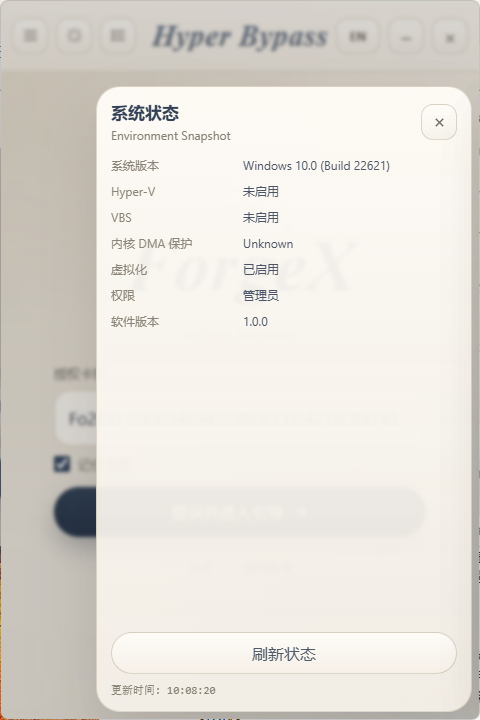
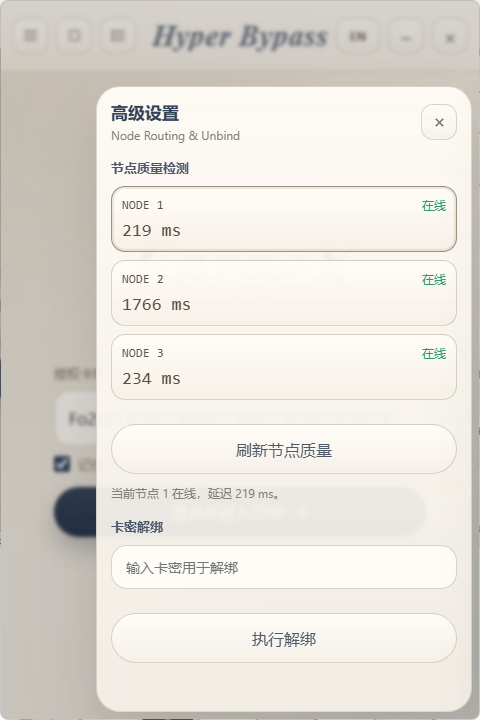
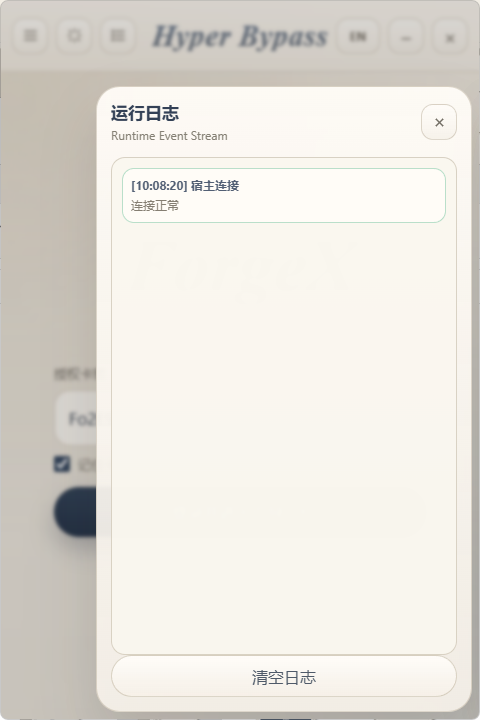
该阶段与 V1 / V2 架构一致。完成身份验证后,优先查看系统状态、节点与解绑、日志系统三个入口。
Step 01
输入卡密并点击 [授权通行] 后,先留意左上角三个入口。
Chapter 02
成功登录后进入控制页。自上而下依次执行,不必跳步。
Step 02
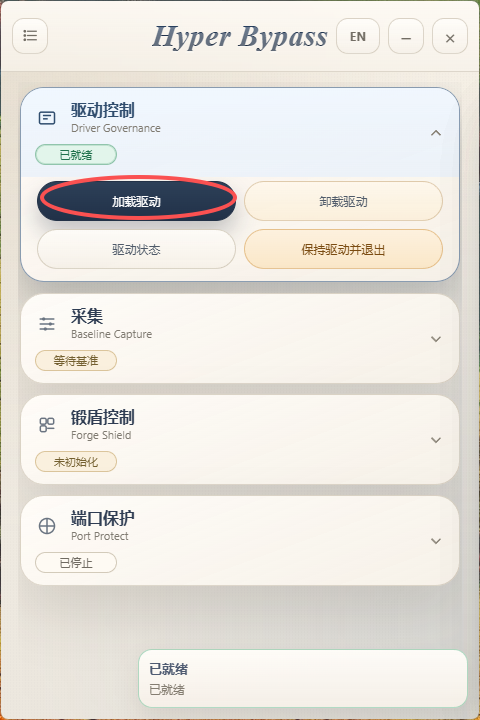
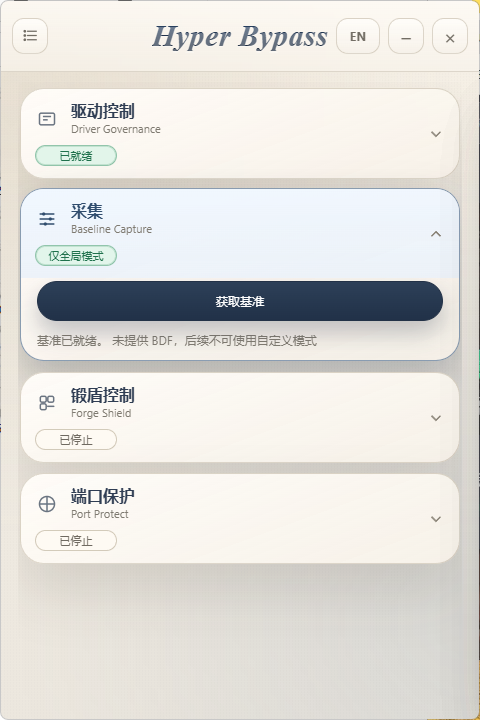
点击 [加载驱动],等待状态变更为"已就绪"。这是后续两步的前置动作。
Step 03
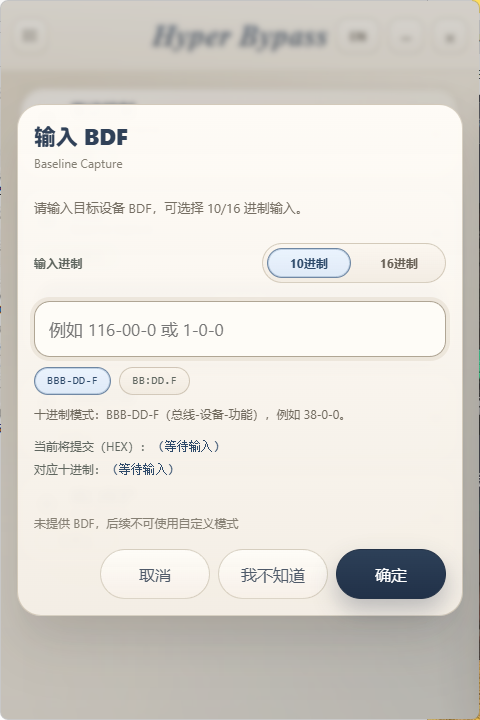
点击 [获取基准] 后,弹窗要求输入 BDF。此处是否输入,决定下一步锻盾可用的模式组合。
Chapter 03
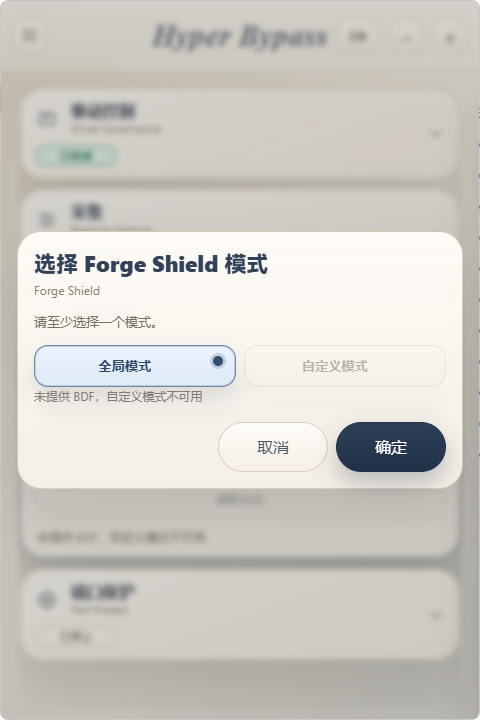
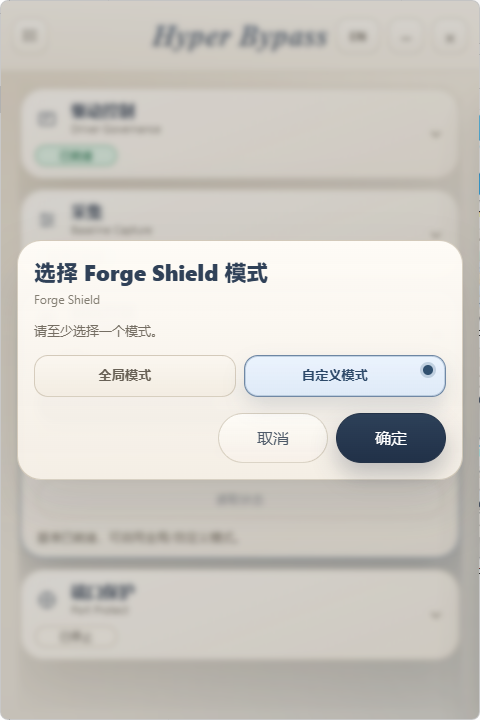
点击 [启动锻盾],弹窗显示可选模式。可用的组合取决于上一步是否输入了 BDF。
Step 04
基准采集阶段点击 [我不知道] 后,此处只保留全局模式可用,自定义模式保持灰色不可点击。直接确认,策略即按全局方式生效。
Step 05
如果在上一阶段已填入 BDF,此处会同时开放全局模式与自定义模式。默认状态下两者都已选中,你可以按当前需求保留其中一个,或同时保留两个。
至少保留一个模式,确认后再继续执行即可。
Chapter 04
端口保护是 HV 版本独有的可选功能,用于降低 DMA 设备在系统层被识别或屏蔽的概率。提前记录下游交换机端口 BDF 后,即可在软件内直接启用。
何时需要端口保护
如果遇到反制程序能够识别并屏蔽 FPGA 设备,可额外启用端口保护。它属于独立功能,不会影响主流程,也可以与锻盾同时运行。
Step 06
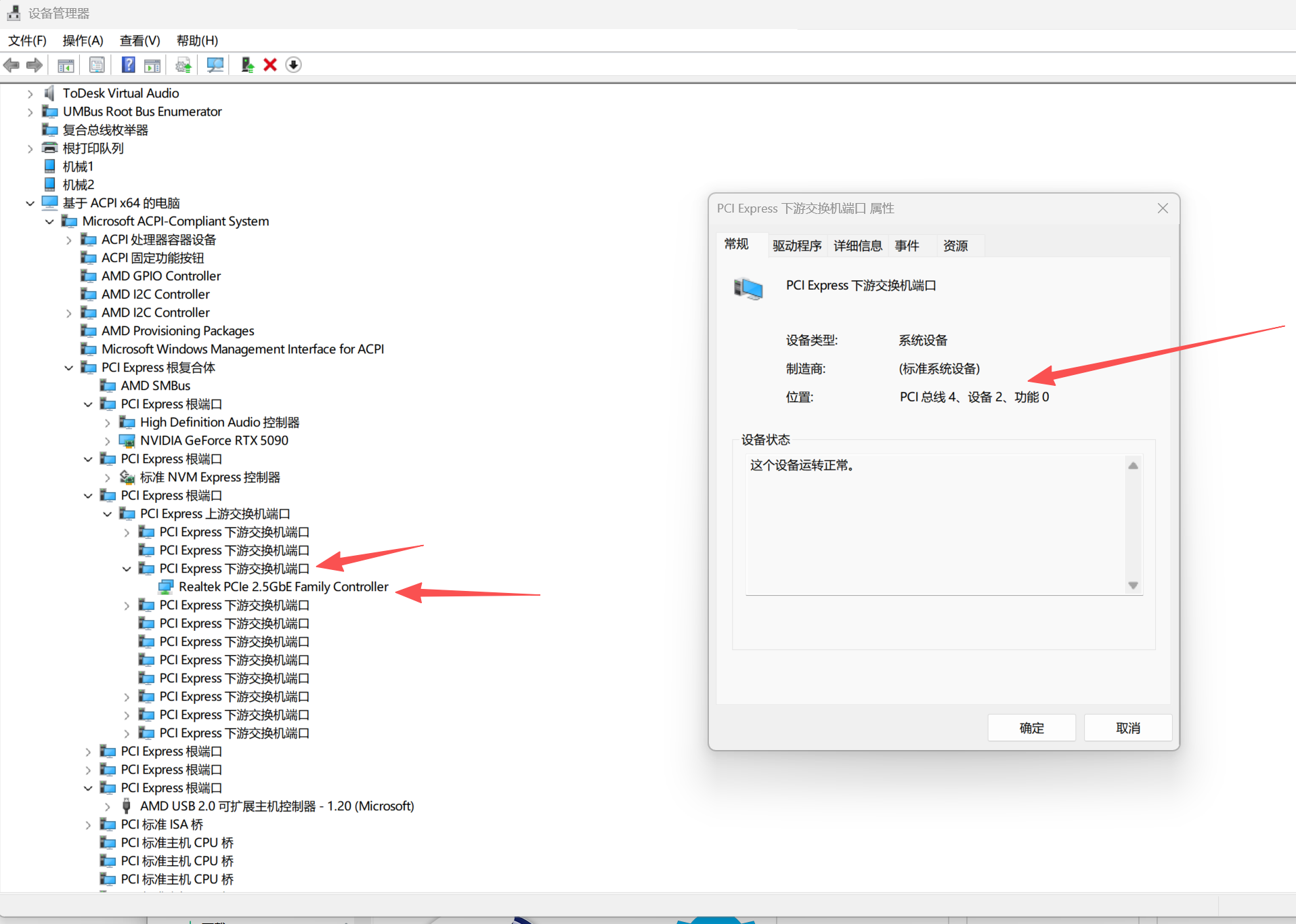
先将设备刷入普通固件(非 ForgeX 固件),打开设备管理器,切换到查看 → 按链接列出设备,找到 FPGA 设备后双击其下游交换机端口,在属性中记录对应的 BDF。
记录完成后,再将设备重新烧录回 ForgeX 固件。后续在软件中直接填入该 BDF 即可,无需重复查找。
Step 07
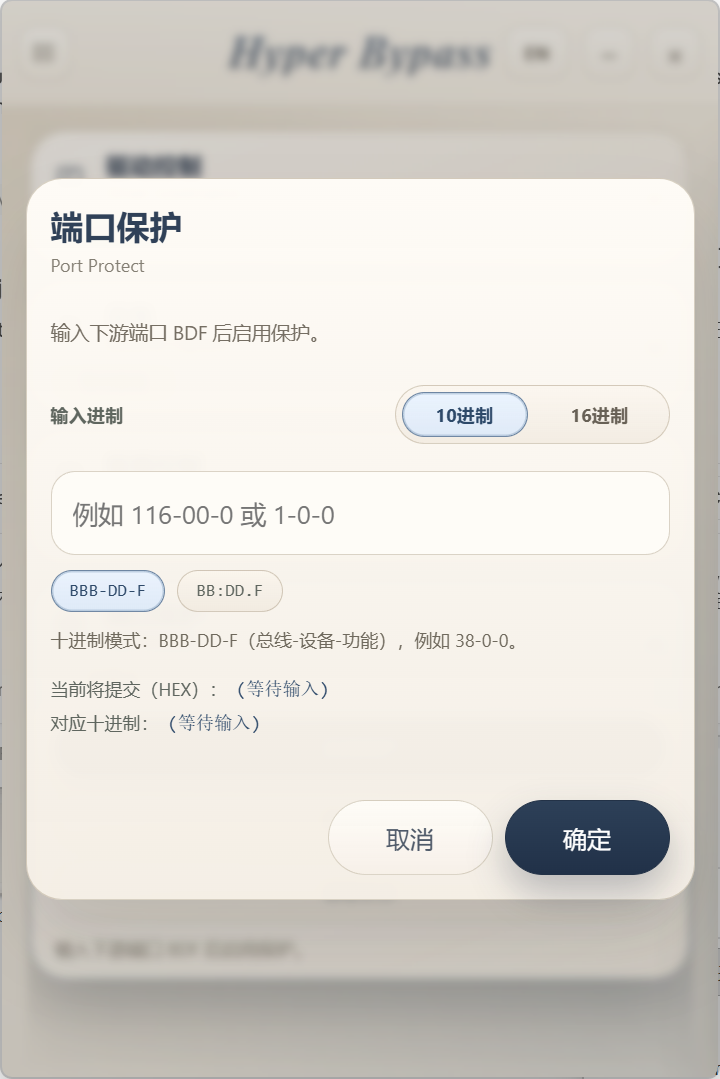
完成驱动加载后,展开端口保护抽屉,点击 [启用保护],输入刚才记录的下游交换机端口 BDF,确认后保护即刻生效。
停止保护时点击 [停止保护] 即可。
Chapter 05
策略下发完成后,回到驱动控制面板点击 [保持并退出] 即可,驱动会继续驻留后台,当前策略保持生效。
异常处理
如果点击后电脑出现异常,直接关闭程序即可,策略已在底层生效,无需额外补做其他操作。
Step 08
HV 的主流程到这里就结束了。确认驱动状态、模式状态与端口保护状态都符合当前会话预期,再进入后续使用阶段,会更稳妥。
FAQ
以下问题仅适用于 HV 三步部署与端口保护,重点排查基准采集、BDF 与驱动保持。
先确认驱动已经加载成功,再点击获取基准。没有完成驱动加载时,基准采集一定不能继续。
回到上一步重新获取基准。HV 的顺序固定为加载驱动、获取基准、启动锻盾,缺少基准时不要直接启动锻盾。
可以。基准采集弹窗里选择不知道 BDF 后,后续只使用全局模式;如果需要精准模式或端口保护,就必须先查到正确 BDF。
端口保护需要下游交换机端口 BDF,不是普通目标设备 BDF。按 Chapter 04 先用普通固件在设备管理器里记录端口坐标,再回 HV 页面输入。
确认驱动状态、基准状态和锻盾状态都已经完成,再点击保持驱动并退出。如果失败,保留日志系统里的提示,不要改用 V1 的卸载清理流程。