普通
单设备标准模式
大多数人选这条。不开 Advisor,不开高级预留工作区;Deploy 后重启,Runtime 里输入一个目标 BDF 执行策略。
MythosX · Janus 使用教程
跟着这页从上往下走就行。大多数人只要三步:部署、重启、执行——一个设备,一个坐标。需要高级模式、多设备或安全启动的,后面有专门章节,用不上就跳过。
01–08
Start Here
普通
大多数人选这条。不开 Advisor,不开高级预留工作区;Deploy 后重启,Runtime 里输入一个目标 BDF 执行策略。
高级
面向高烈度对抗、对隐蔽性要求最苛刻的环境。先用 Advisor 生成小页池和连续工作区推荐,再填到 Deploy。
特殊
多个设备按每个 BDF 分别执行;需要保留 Secure Boot 时,先完成 ForgeX 证书兼容流程。
01
入口一样,深度不同。标准模式求稳,高级模式求隐——把可见面压到最低。拿不准,就从标准开始。
Standard
兼容优先,开箱即用。首次部署、普通单设备直通、01-05 日常策略,环境拿不准时也走它。标准模式下执行 06 或 07,不需要 Advisor。
Advanced
隐身路径。优先用 Janus Bridge 扩展能力,尽量少碰常规 Windows API——01-07 每条策略在高级模式下都比标准更低可见面。01-05 直接切高级模式执行即可,不用 Advisor、不用预留;只有 06/07 才额外需要 Advisor 和高级预留工作区。
02
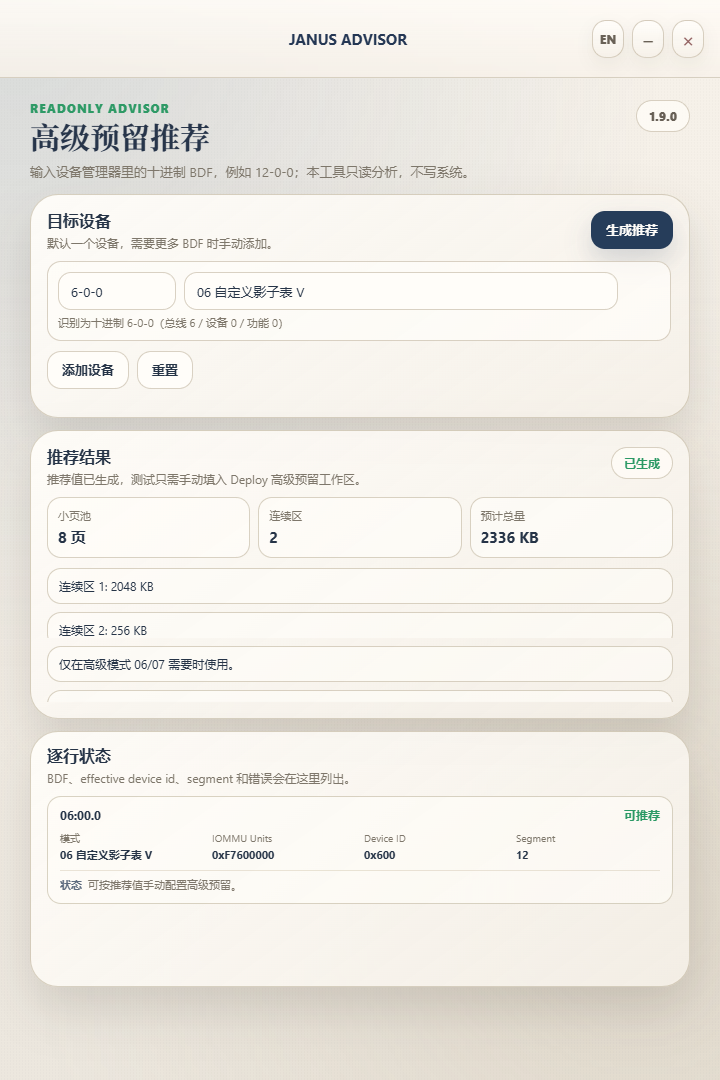
先准备目标设备 BDF。Janus 页面按十进制坐标填写,不需要手动换算十六进制。
BDF
03
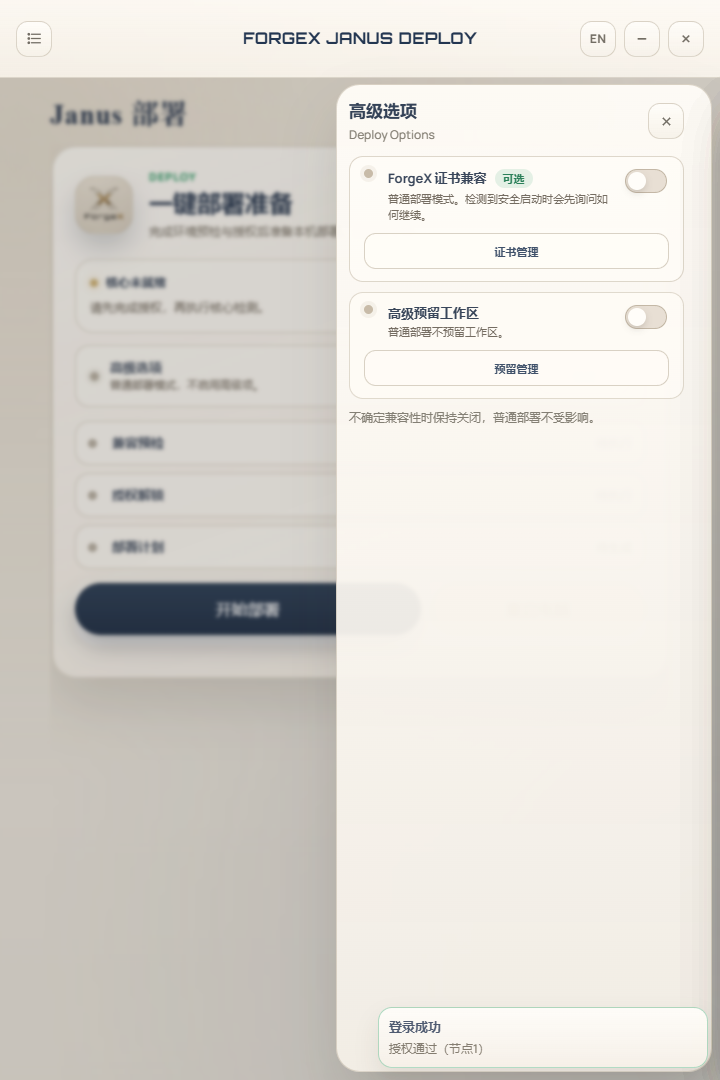
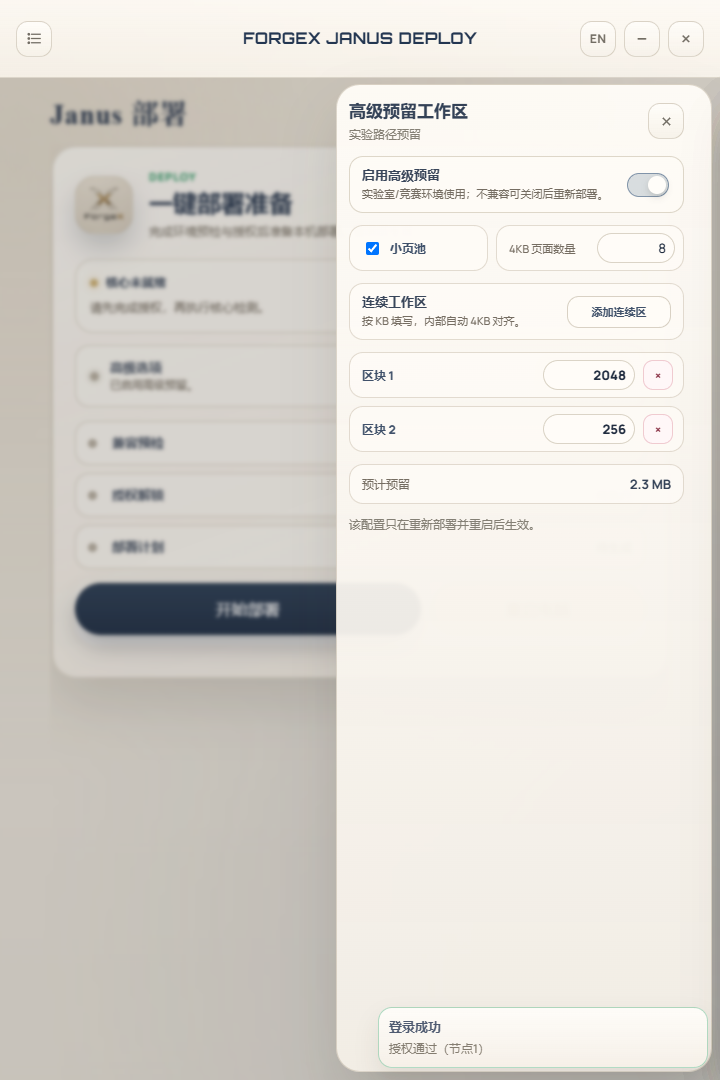
普通单设备标准模式直接跳过本章。只有需要保留 Secure Boot,或准备使用高级模式 06 自定义影子表 V / 07 自定义段表 V 时,才处理这里。
Optional
04
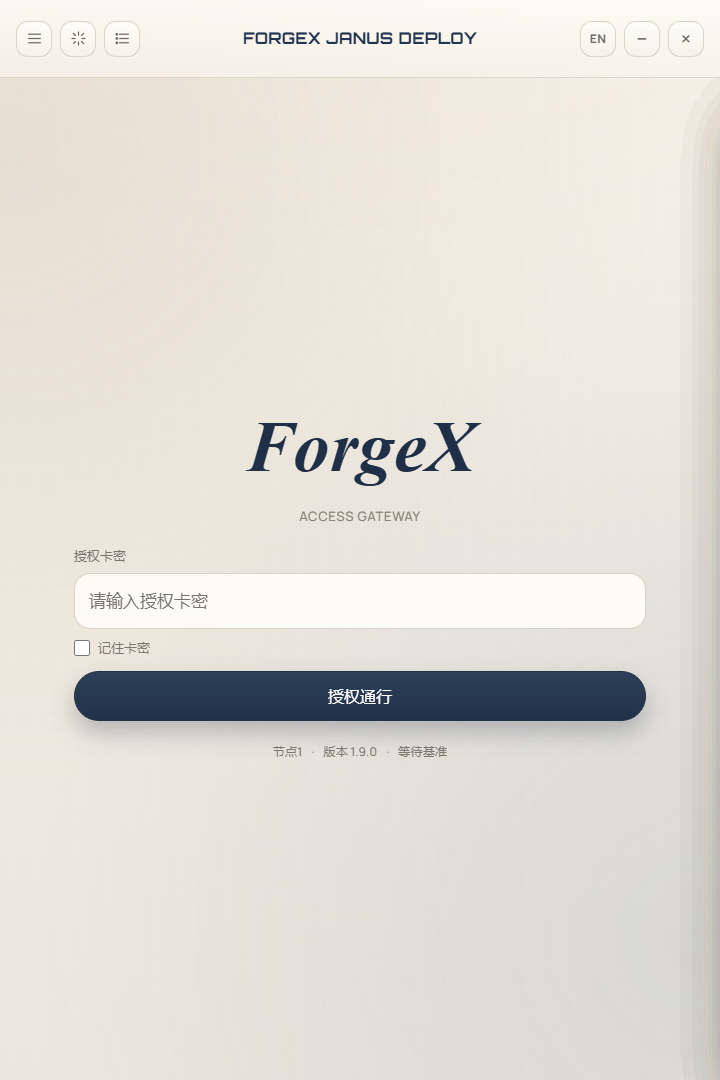
右键 ForgeXJanusDeploy.exe,选择管理员身份运行。输入卡密,点击 [授权通行]。Deploy 只负责部署准备,不执行策略。
Deploy
登录成功后进入部署页。
不需要保留 Secure Boot 时,不打开 ForgeX 证书兼容。
不使用高级模式 06/07 时,不打开高级预留工作区。
点击 [开始部署]。
页面提示完成后,点击 [重启电脑]。
05
Deploy 完成并重启进入 Windows 后,右键 ForgeXJanus.exe 管理员运行,输入同一卡密登录。Runtime 阶段负责检测核心、自检、拓扑审计和策略执行。
Runtime
点击 [检测核心]。
提示核心已连接后,点击 [全面自检]。
自检通过后,展开 [固件拓扑审计]。
点击 [启动拓扑审计],等待审计完成。

06
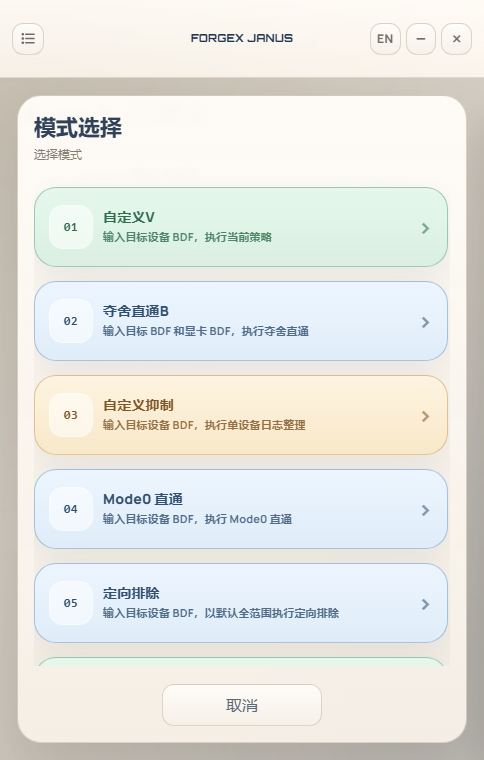
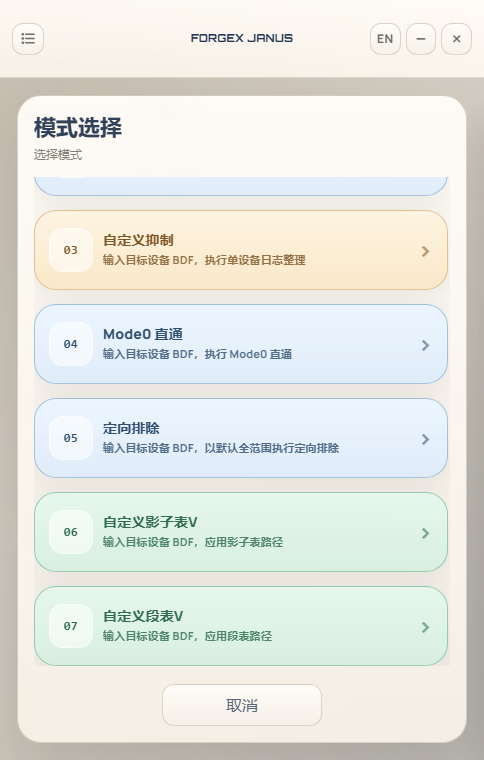
进入控制页后,先在运行模式里选择标准模式或高级模式,再打开 IOMMU 映射策略引擎。策略编号不变,你照界面名称和 BDF 填就行。
Runtime Policy
07
完成 Chapter 03 的 Advisor 推荐和高级预留工作区后,重启进入 Runtime,再按这里执行。标准模式执行 06/07 不走本章。
Advanced
确认 Chapter 03 已经完成 Advisor 推荐和高级预留工作区填写。
Runtime 登录,检测核心、全面自检、拓扑审计。
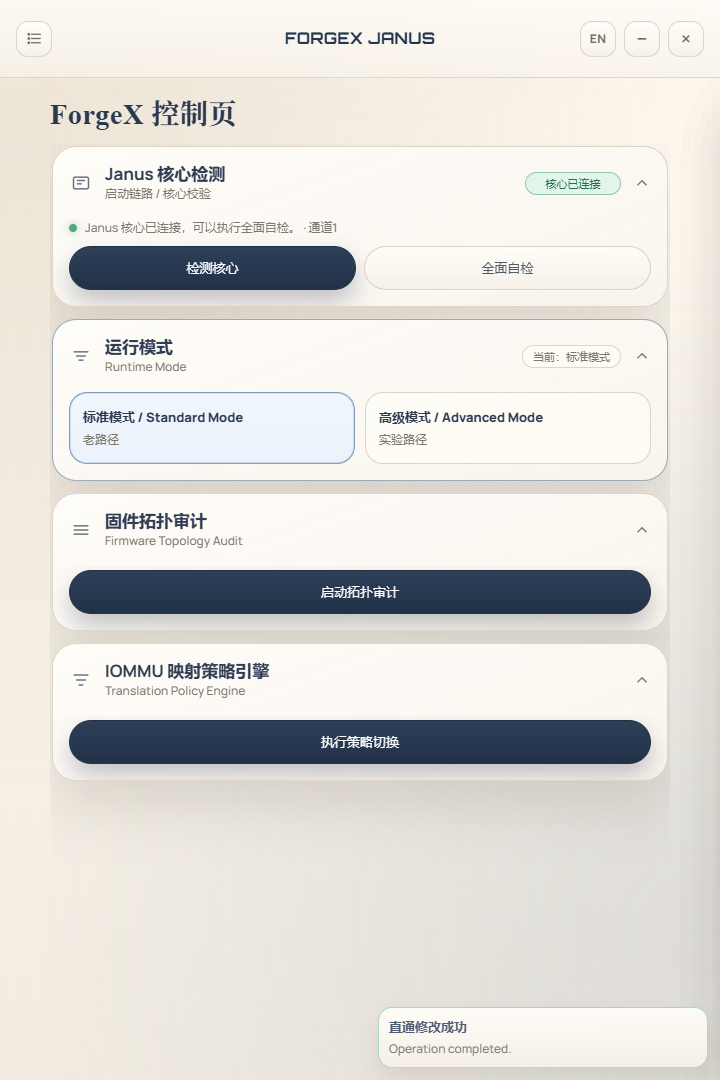
在 运行模式 里选择 高级模式 / Advanced Mode。
打开策略引擎,选择 06 自定义影子表 V 或 07 自定义段表 V。
输入目标 BDF,点击执行。
08
多设备不是把多个 BDF 塞进一个输入框。每个设备都是独立 BDF,按设备逐个处理。
Multiple Devices
先列出所有目标设备 BDF,例如 6-0-0、8-0-0。
如果都走标准模式:不用 Advisor,Deploy 一次,Runtime 里对每个 BDF 分别执行策略。
如果其中有高级模式 06 自定义影子表 V / 07 自定义段表 V:在 Advisor 里点击 [添加设备],每行一个 BDF,每行选择 06 或 07。
Advisor 生成的是本次多设备推荐总量,Deploy 的高级预留工作区按这个结果填。
Runtime 里仍然逐个设备执行:先对第一个 BDF 执行,再对第二个 BDF 执行。
02、04、05 执行后需要 03 收尾时,每个目标 BDF 都要用自己的坐标收尾。
PRO 01–04
Janus Pro 和 Janus 唯一的区别,是部署方式改成了 U 盘,并兼容了 PXE 无盘。部署环节的区别如下。
PRO 01
先准备一个能被格式化的 U 盘,内容会被清空。
PRO 02
部署按键从 Janus 的部署到 EFI,改成了弹 U 盘选择框,再烤 U 盘。
点部署按键。
弹出 U 盘选择框,选中 U 盘。
烤 U 盘。
PRO 03
U 盘搞完,进 BIOS 改四项。
关闭安全启动。
关闭快速启动。
启动项第一项改成 U 盘。
第二项改成想进入的系统:PXE 无盘系统选引导网卡,或者选磁盘。
PRO 04
之后和 Janus 的用法一致。
FAQ
按场景判断,不要把普通部署、高级预留工作区、证书流程和多设备操作混在一起。先看自己属于哪一种,再按对应答案处理。
Deploy 登录并开始部署,完成后重启;Runtime 登录,检测核心、全面自检、拓扑审计;选择标准模式,打开策略引擎,选择策略,输入一个目标 BDF,执行。
不知道选哪个就选标准模式。标准模式是兼容优先的稳妥路径,适合首次部署、赶时间交付和环境不确定的机器。高级模式是隐身路径,面向高烈度对抗、对隐蔽性要求最苛刻的环境——同一条策略(含 01-05)在高级模式下都比标准痕迹更少;报错不兼容就切回标准模式。
不需要。Advisor 只给高级模式的 06 自定义影子表 V / 07 自定义段表 V 准备高级预留建议。标准模式下如果界面允许执行 06 或 07,就按普通策略入口输入 BDF 执行,不跑 Advisor,也不打开高级预留。
只有计划使用高级模式的 06 自定义影子表 V,或高级模式的 07 自定义段表 V 时才需要。只跑 01-05(不管标准还是高级模式)、只用标准模式、只直通一个普通设备、或不确定要不要高级时,都先跳过 Advisor——高级模式跑 01-05 同样不用 Advisor。
只有你已经用 Advisor 生成了高级模式 06/07 推荐值,才需要在 Deploy 里开启高级预留工作区并填写推荐值。它是给 Runtime 后续高级切表、影子表和连续工作区准备材料,不是普通部署必需项;高级模式跑 01-05 也不需要预留,直接切模式执行即可。
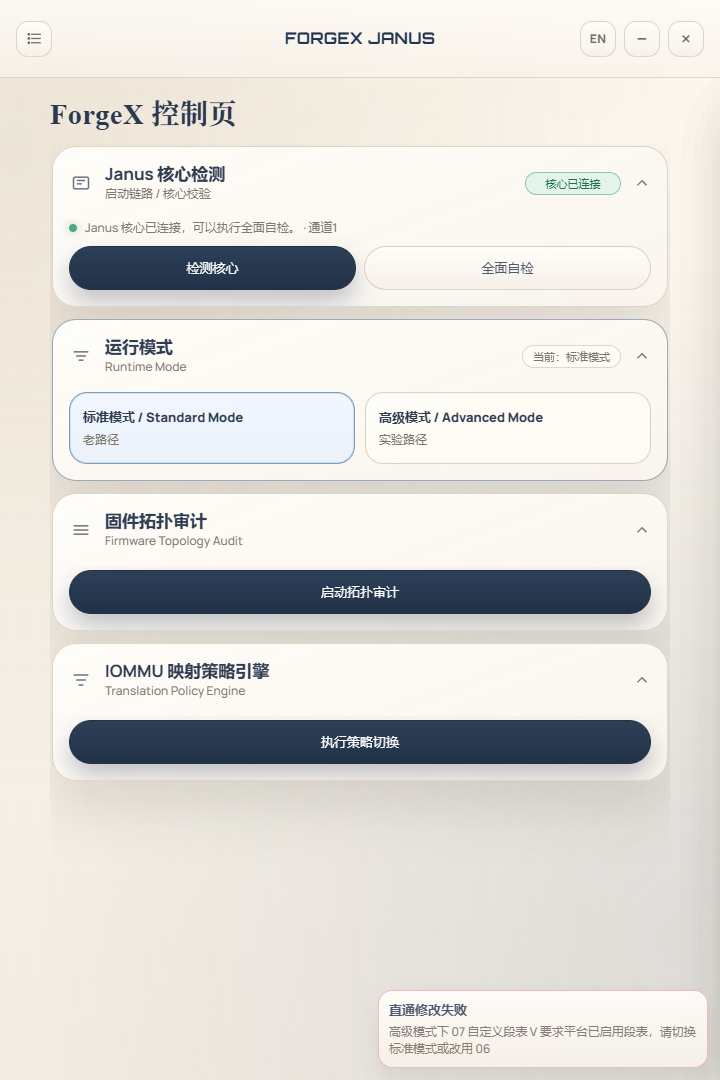
06 自定义影子表 V 走影子表路线,是高级模式主推方案,兼容面通常更好。07 自定义段表 V 走段表路线,要求平台本身启用了段表;平台没启用时,07 会提示不可用,这时改用 06 或标准模式。
这不是输入错,也不是 BDF 错。说明当前平台条件不适合高级 07 自定义段表 V。处理方式是改用 06 自定义影子表 V,或切回标准模式继续执行。
它们是 Advisor 推荐给 Deploy 的高级预留工作区大小。8 页表示 8 个 4KB 小页池;2048 KB 表示 2MB 连续工作区;256 KB 表示较小连续工作区。你只要照推荐值填,不用理解内部结构。
按设备管理器或支持给出的十进制 BDF 输入。比如 6-0-0 表示总线 6、设备 0、功能 0;12-0-0 就是十进制总线 12,不要手动换成 0C。坐标不确定时先问支持,不要猜。
02 需要目标 BDF 和源 BDF。目标 BDF 是你要处理的设备;源 BDF 是用来借用/参考的设备坐标,通常由支持根据现场情况指定。两项填反、只填一项,都会导致结果不对。
02 夺舍直通 B、04 Mode0 直通、05 定向排除属于需要收尾的入口。它们完成后继续执行 03 自定义抑制,并填同一个目标 BDF,策略才算闭环。01 可单独完成;06/07 按当前模式和提示执行。
每个设备单独一个 BDF。不要把多个 BDF 写进同一个输入框。Runtime 执行策略时,一个 BDF 执行一次;如果每个目标都需要 03 收尾,就每个目标分别用自己的 BDF 收尾。
如果多个设备都要走高级模式 06/07,Advisor 里用添加设备增加行,每行一个 BDF,每行选择 06 或 07,生成的是本次多设备推荐总量。
不会。Advisor 是只读推荐工具,只计算推荐值,不写系统,也不会被 Deploy 自动读取。你需要把 Advisor 结果手动填到 Deploy 的高级预留工作区里。
只有你需要保留 Secure Boot,或 Deploy 提醒需要证书兼容时才需要。普通部署不用主动处理证书,也不用打开 ForgeX 证书兼容。
先确认导入位置是 Secure Boot db,不是 dbx、KEK 或其他位置;确认 BIOS 保存设置后重启回 Windows,再回 Deploy 复检。如果仍未通过,保留证书管理页截图、BIOS 导入页面照片和 Deploy 日志给支持确认。
先不要自行重建 ESP,也不要反复部署。保留页面截图、错误文本和诊断日志给支持确认。新版 Deploy 会尽量说明是没有发现 ESP、无法读取 bootmgfw、无法确认当前启动 ESP,还是多 ESP 无法唯一确认。
这是网络连接问题,先看高级设置里的节点质量;自动模式不行时依次尝试系统代理和手动代理。浏览器能打开网页不代表客户端走同一条线路,不要反复点登录。
先确认这一轮已经运行 Deploy、部署完成并重启。Janus 是一次启动周期内的路线,普通开机后直接运行 Runtime 可能检测不到核心。重新从 ForgeXJanusDeploy.exe 开始,完成部署并重启后再测。
不要继续。全面自检是继续前的门槛,失败项可能代表核心通路、扩展能力、工作区或扫描能力异常。复制完整自检日志给支持,不要只截最后一行。
不建议跳过。拓扑审计用于确认固件拓扑和 IOMMU 相关信息,后续策略判断会依赖这些现场信息。正确顺序是核心检测、全面自检、拓扑审计,再执行策略。
复制完整日志,包含登录节点、核心检测、全面自检每个 EXT 项、拓扑审计结果、当前运行模式、策略编号、目标 BDF、源 BDF,以及失败提示。不要只发最后一句“失败”。
不要。Deploy 显示完成后点击重启电脑即可。不要在同一次系统启动里反复点击开始部署,也不要手动移动发布包文件。下一次开机需要重新使用 Deploy 时,再按完整流程重新开始。
需要。Janus 是一次启动周期内的 Pre-OS 路线。正确顺序是:正常系统启动后运行 JanusDeploy,部署完成后重启;重启进入 Windows 后运行 Runtime。下一次开机要重新从 Deploy 开始。
系统未启,大局已定